1. 想不明白人为什么要结婚
身边同学好多都结婚了,为下一代开始做打算了
我想不明白他们是怎么理解结婚这件事的,本来大家都是学生,上了几年班就结婚了就有点突然
我的认知仍停留在学生时代,每天的工作任务就和学校里的作业一样(当然我会拿到工资,但是我又不知道这个工资是高是低)然后拿钱租房,吃饭或者去玩,第二天接着上班
我想不明白他们的观念是怎么发生转变的,是从小就有理念灌输吗
是不是我的智商多少出了点问题
我想不明白他们是怎么理解结婚这件事的,本来大家都是学生,上了几年班就结婚了就有点突然
我的认知仍停留在学生时代,每天的工作任务就和学校里的作业一样(当然我会拿到工资,但是我又不知道这个工资是高是低)然后拿钱租房,吃饭或者去玩,第二天接着上班
我想不明白他们的观念是怎么发生转变的,是从小就有理念灌输吗
是不是我的智商多少出了点问题
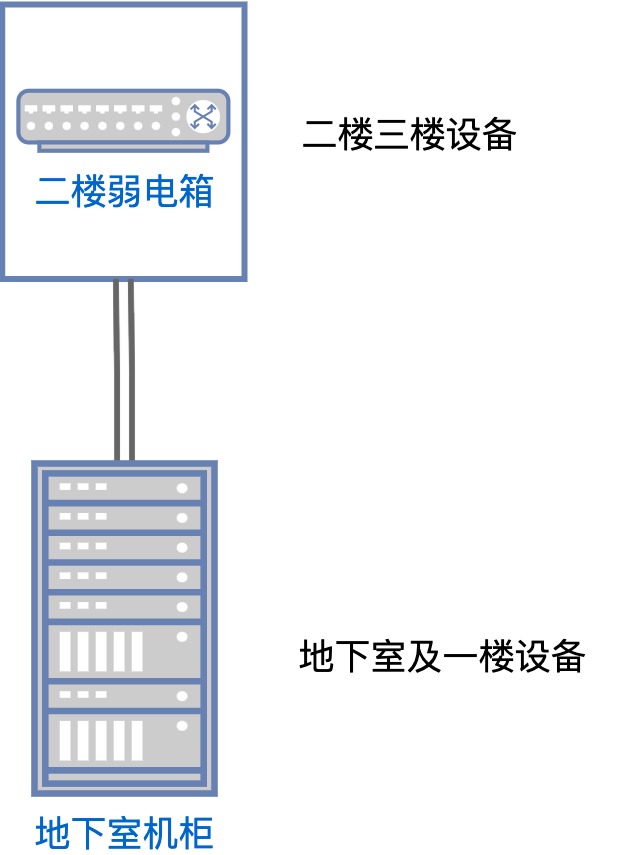
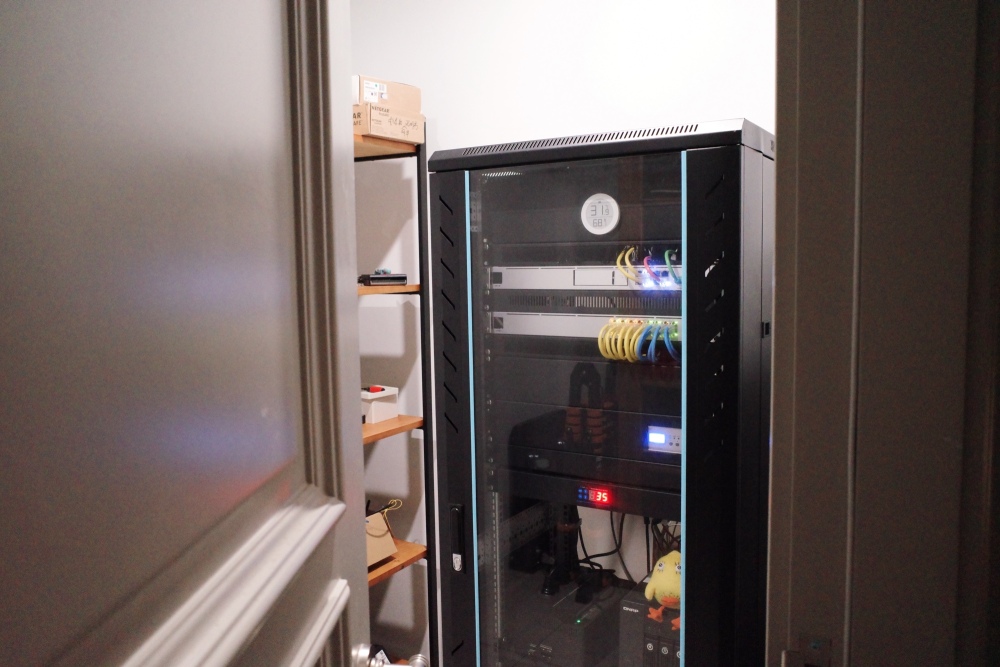 我这边是设计了储藏间当弱电间,弱电间放机柜,然后由于从地下室机柜端拉网线到二层三层网线会非常长,所以二层设置一个弱电箱 作为一个交换机中继节点,二楼三楼的网络端口都汇聚到这个弱电箱。
 网线六类足够了,50 米的六类线万兆的速度是绝对没有问题的,另外尽量不要用屏蔽线,除非你能确保屏蔽线都能正确的接地。主干节点之间如有必要布网线的同时也可以布上光纤,万兆网络时,光口光纤无论能耗发热都优于电口网线。 其他要注意的点就是 汇聚到机柜端的网线的收口的美观,你可以使用空白面板,
如果网线太多,86 面板盒塞不下也可以不用线盒,直接墙壁上安装防水盒,防水盒开孔来引出网线。
网线六类足够了,50 米的六类线万兆的速度是绝对没有问题的,另外尽量不要用屏蔽线,除非你能确保屏蔽线都能正确的接地。主干节点之间如有必要布网线的同时也可以布上光纤,万兆网络时,光口光纤无论能耗发热都优于电口网线。 其他要注意的点就是 汇聚到机柜端的网线的收口的美观,你可以使用空白面板,
如果网线太多,86 面板盒塞不下也可以不用线盒,直接墙壁上安装防水盒,防水盒开孔来引出网线。
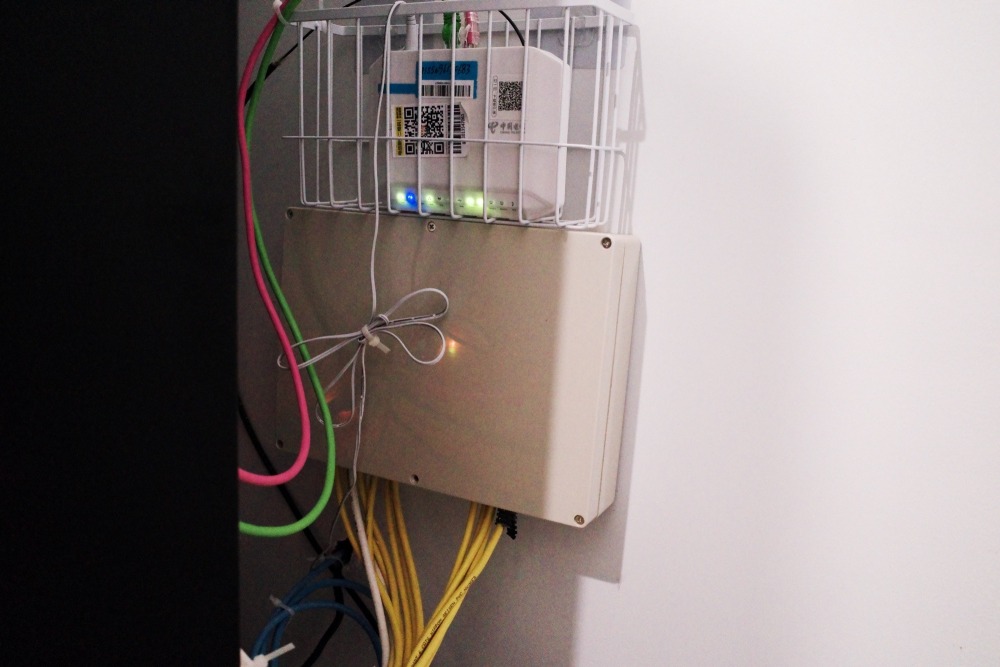 剩下就是所有网线提前做好规划,进行布线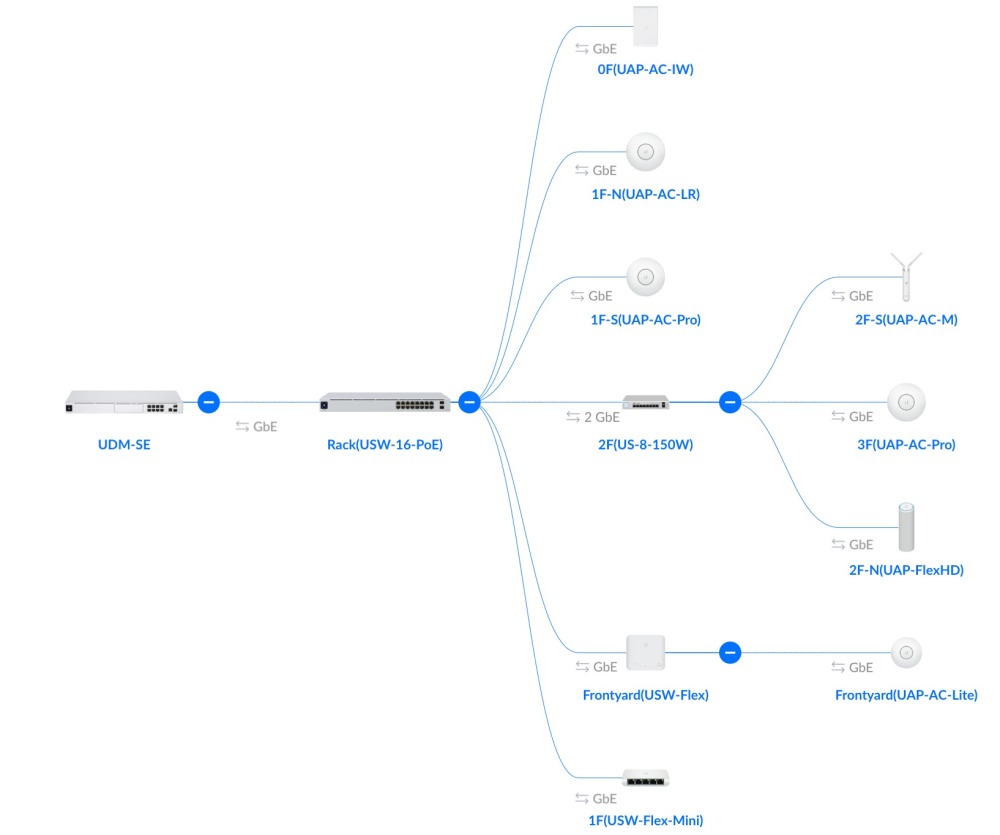
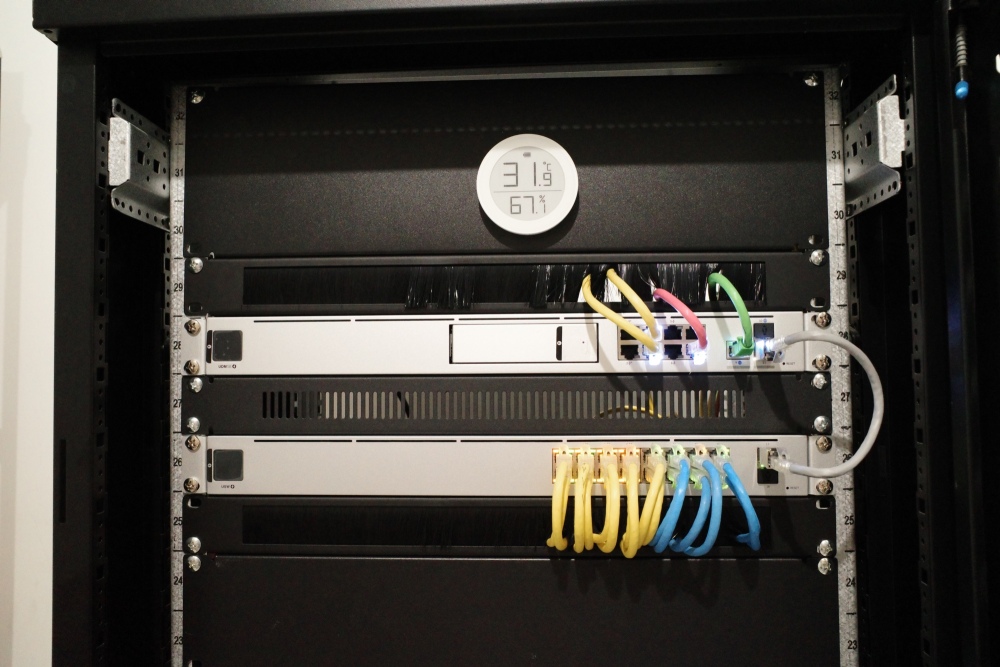 其他设备
其他设备
 机柜主要核心设备就是路由器和交换机
路由器 之前一直用的 USG3P 加上 docker 部署的 unifi controller ( unifi network )来对 unifi 网络进行控制,为了事情变得简单以及更好的和机柜搭配,所以后来升级了 UDM SE ,自带 UnifiOS (包含了软 AC ,Unifi Network 套件),这样就可以摆脱 dcoker 部署的 Unifi Network 。
主交换机 一般情况下我们只需要 2 层交换机就够了,如果存在需要 POE 驱动的设备比如 POE 摄像头,AP ,那么就需要带 POE 的交换机了,POE 协议发展到今天有大概分三类,802.3af 、802.3at 、802.3bt ,一般交换机用到的进阶特性无非就是链路聚合和 VLAN ,
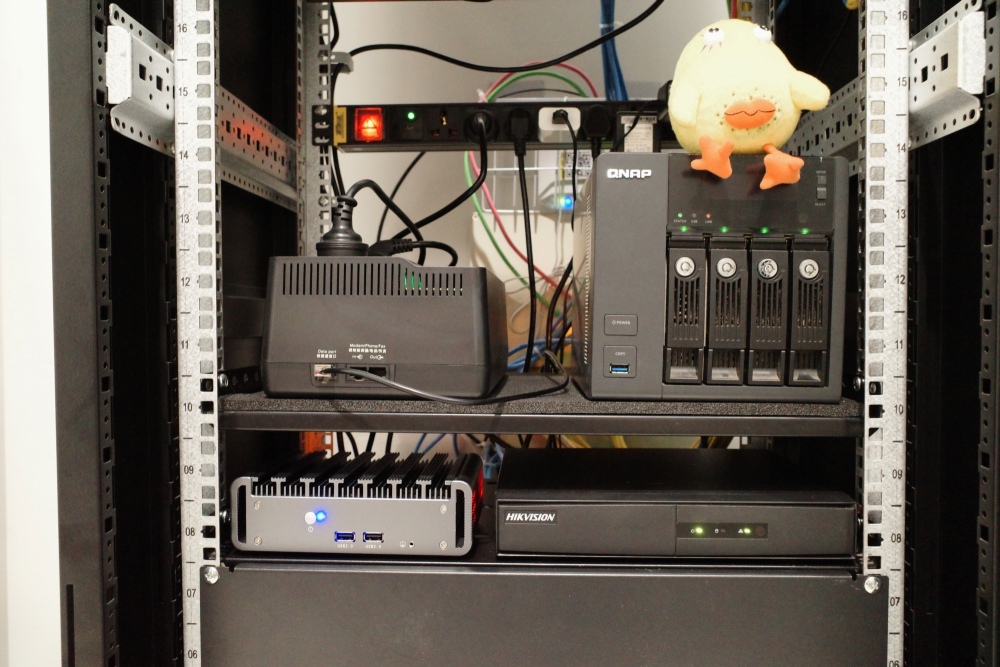
机柜中还有的设备包含散热风扇,UPS+NAS,软路由,监控录像机以及其他的一些智能家具的网关设备。
因为 NAS 中的机械硬盘对突然掉电比较敏感,容器损坏硬盘影响硬盘寿命,所以一般情况下 NAS 最好都配一个 UPS ,这边用的是 APC 的 BK650M2-CH ,可以和 NAS 搭配工作,当断电后,NAS 会接收到 UPS 的通知,然后进行关机保护,NAS 和主交换机通过两根网线进行链路聚合,提高带宽。另外 NAS 下面可以放减震垫,毕竟 4 个硬盘同时工作多多少少有些震动的😂。
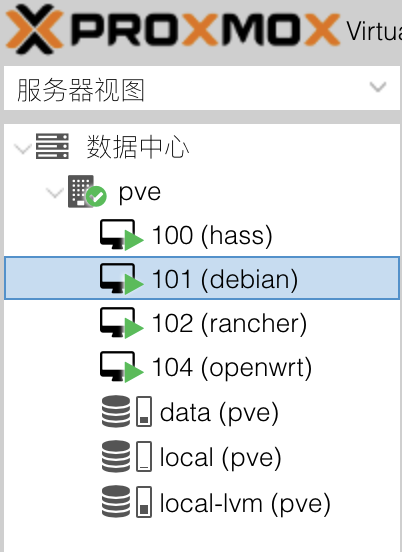
软路由则安装了 PVE ,然后 PVE 中安装各种需要的虚拟机,比如用于部署各种 Docker 的 RancherOS 系统,作为旁路由角色的 OpenWRT ,用于管理智能家居的 Home Assistant OS 。
机柜主要核心设备就是路由器和交换机
路由器 之前一直用的 USG3P 加上 docker 部署的 unifi controller ( unifi network )来对 unifi 网络进行控制,为了事情变得简单以及更好的和机柜搭配,所以后来升级了 UDM SE ,自带 UnifiOS (包含了软 AC ,Unifi Network 套件),这样就可以摆脱 dcoker 部署的 Unifi Network 。
主交换机 一般情况下我们只需要 2 层交换机就够了,如果存在需要 POE 驱动的设备比如 POE 摄像头,AP ,那么就需要带 POE 的交换机了,POE 协议发展到今天有大概分三类,802.3af 、802.3at 、802.3bt ,一般交换机用到的进阶特性无非就是链路聚合和 VLAN ,
机柜中还有的设备包含散热风扇,UPS+NAS,软路由,监控录像机以及其他的一些智能家具的网关设备。
因为 NAS 中的机械硬盘对突然掉电比较敏感,容器损坏硬盘影响硬盘寿命,所以一般情况下 NAS 最好都配一个 UPS ,这边用的是 APC 的 BK650M2-CH ,可以和 NAS 搭配工作,当断电后,NAS 会接收到 UPS 的通知,然后进行关机保护,NAS 和主交换机通过两根网线进行链路聚合,提高带宽。另外 NAS 下面可以放减震垫,毕竟 4 个硬盘同时工作多多少少有些震动的😂。
软路由则安装了 PVE ,然后 PVE 中安装各种需要的虚拟机,比如用于部署各种 Docker 的 RancherOS 系统,作为旁路由角色的 OpenWRT ,用于管理智能家居的 Home Assistant OS 。
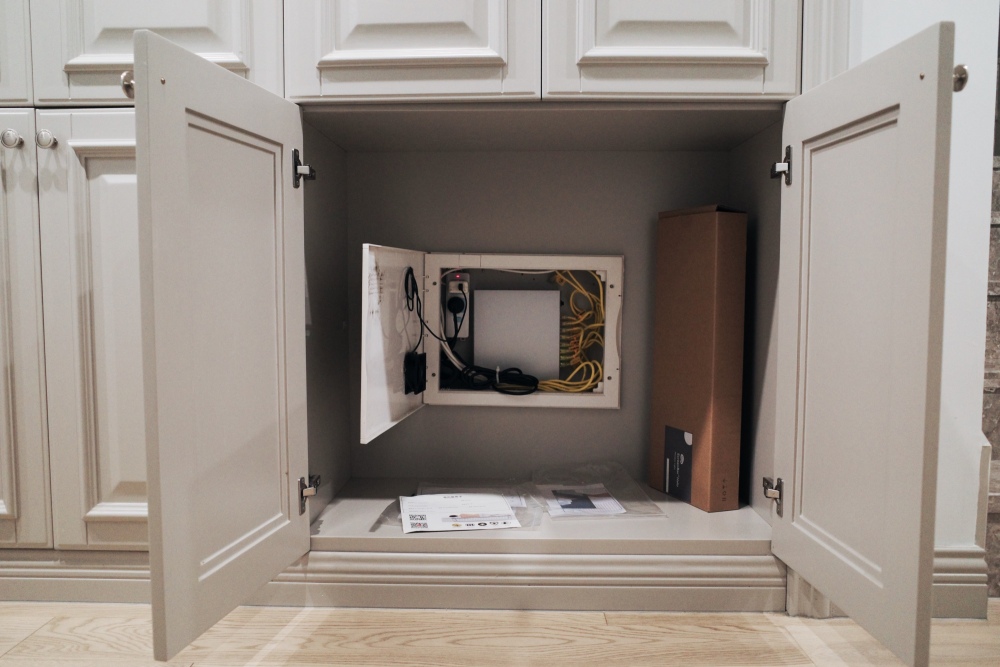 二楼弱电箱主要设备就一个 POE 交换机和散热风扇,主要负责链接主交换机以及二楼和三楼的所有网络设备,由于目前没有使用万兆设备,这边和主交换机使用两根网线进行链路聚合,所以带宽可以达到 2GbE ,也就是如果两个 AP 同时访问 NAS 的话,整体带宽会突破 1GbE 。
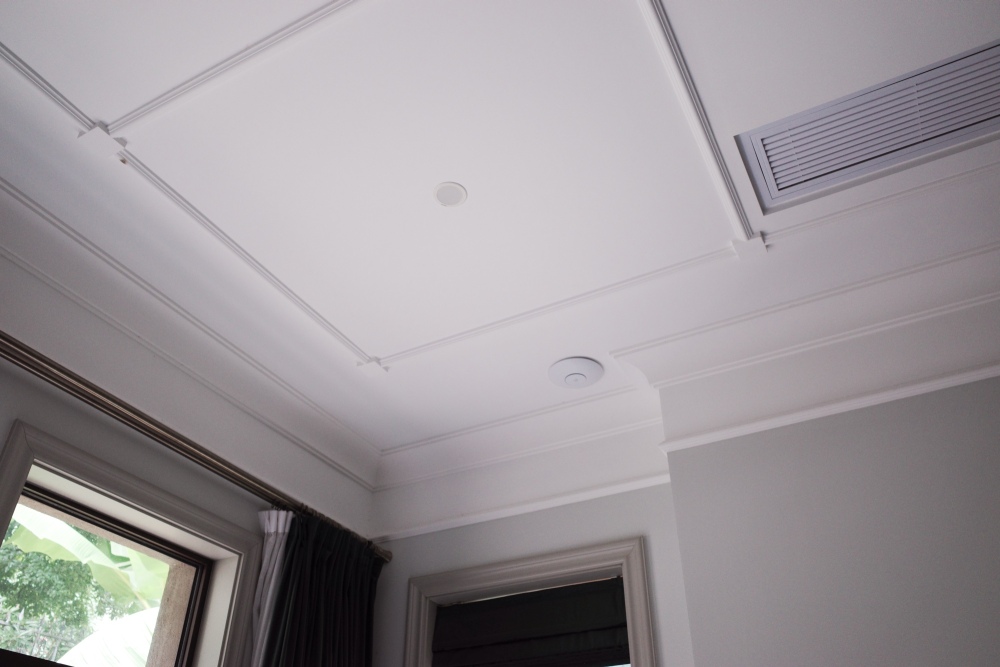
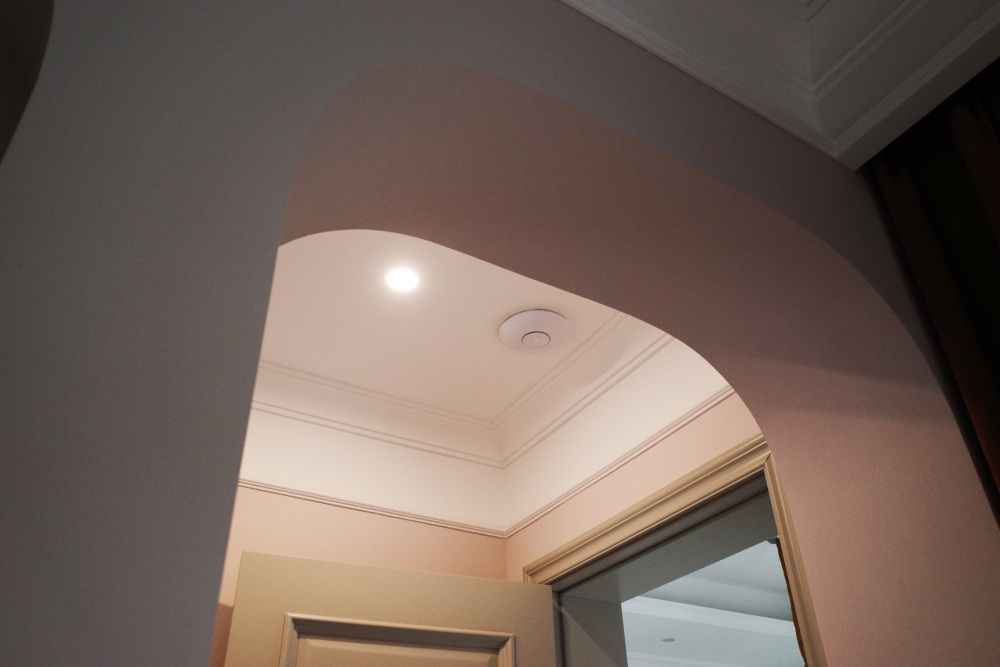
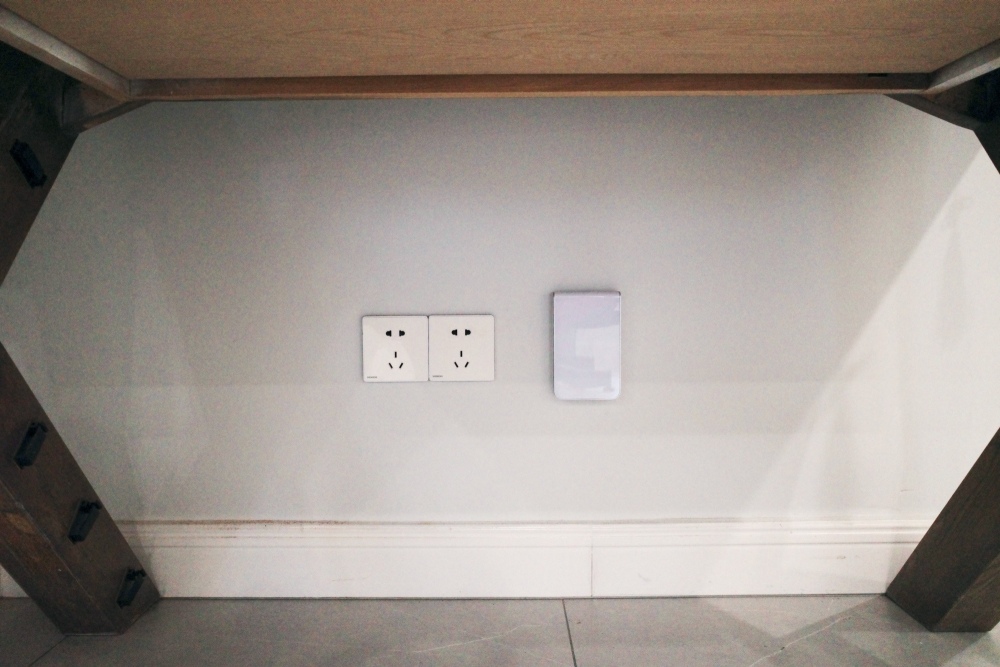 餐厅 1F-N(UAP-AC-LR) 吸顶 AP 放置在餐厅位置,兼顾厨房餐厅厕所以及厕所外的设备平台等空间,LR 型号的穿墙能力稍强
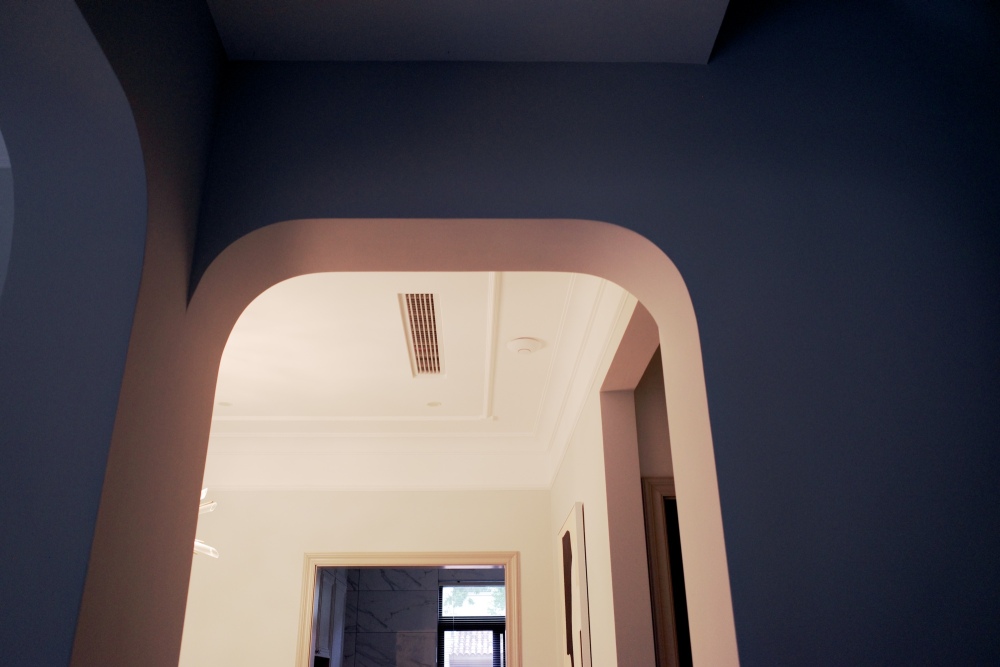 客厅 1F-S(UAP-AC-Pro) 吸顶 AP 放置在客厅靠窗户的位置,兼顾客厅和院子,Pro 型号的带机量以及带宽会比较高
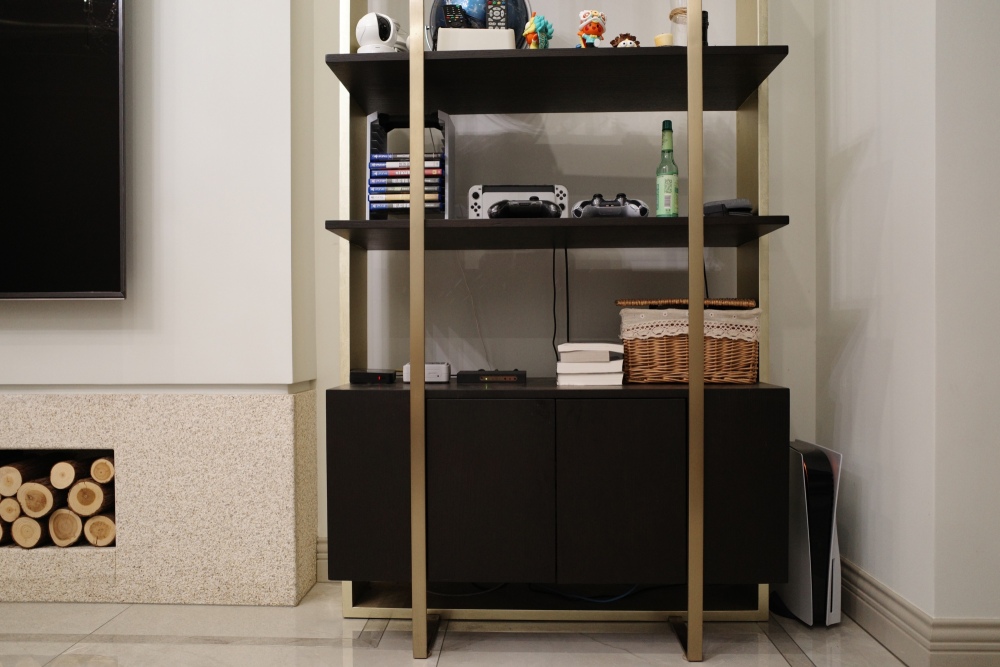
 1F(USW-Flex-Mini) 客厅这边同时布置了一个小的交换机,毕竟无线再快也没有有线稳定,所以 Apple TV ,PS5 啥的还是连的有线,还有 IPTV 的机顶盒需要使用有线和 VLAN 的特性,交换机也是必要的。
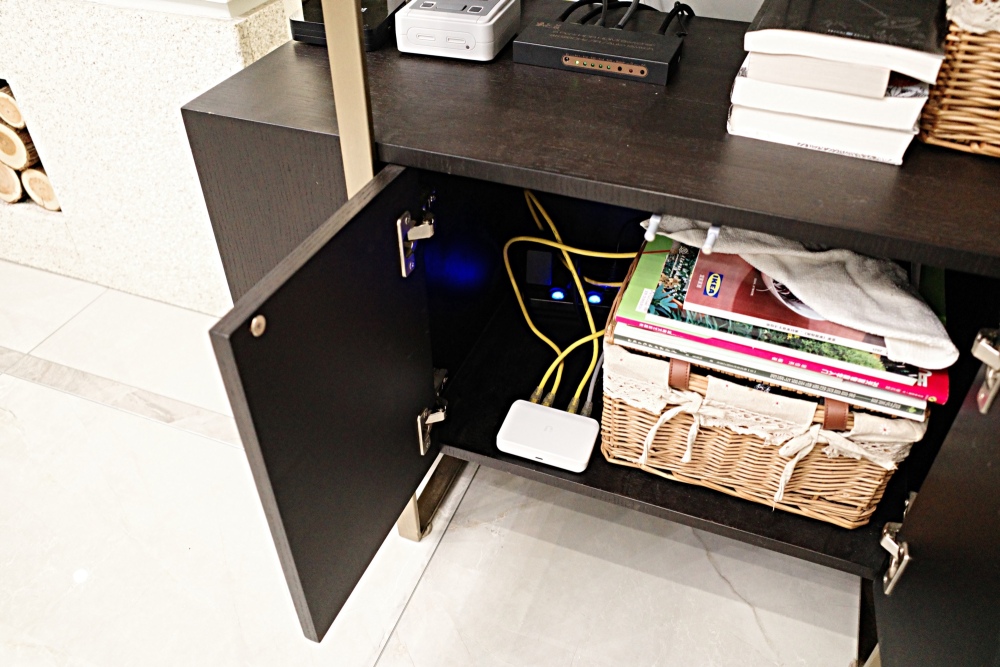
 二楼北 2F-N(UAP-FlexHD) 主要供北面的房间和书房使用,FlexHD 的信号强度以及无线速度都比较强
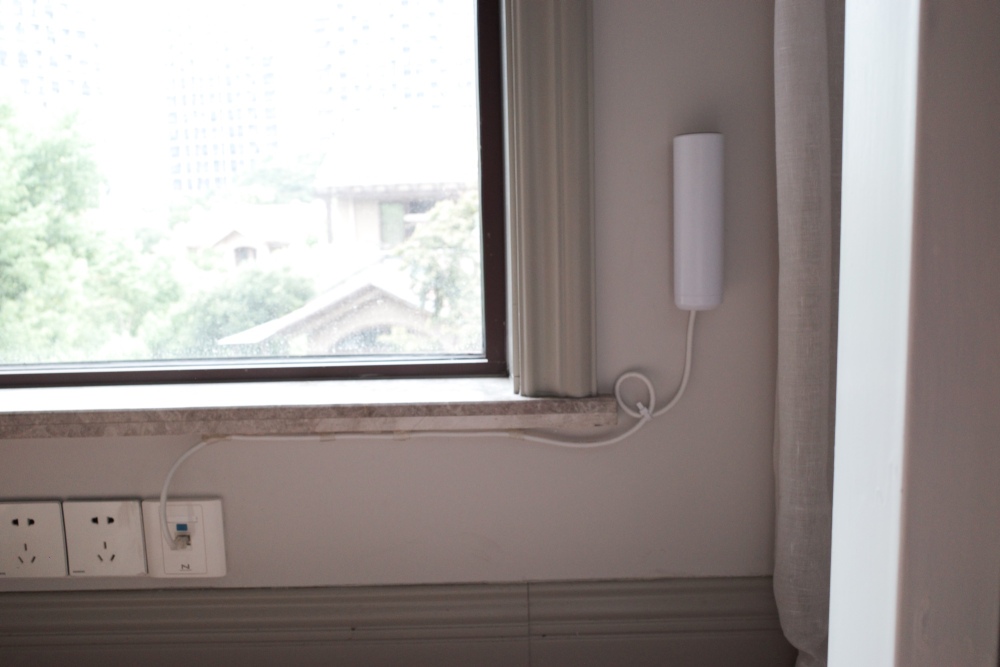 二楼南 2F-S(UAP-AC-M) 南面的房间使用
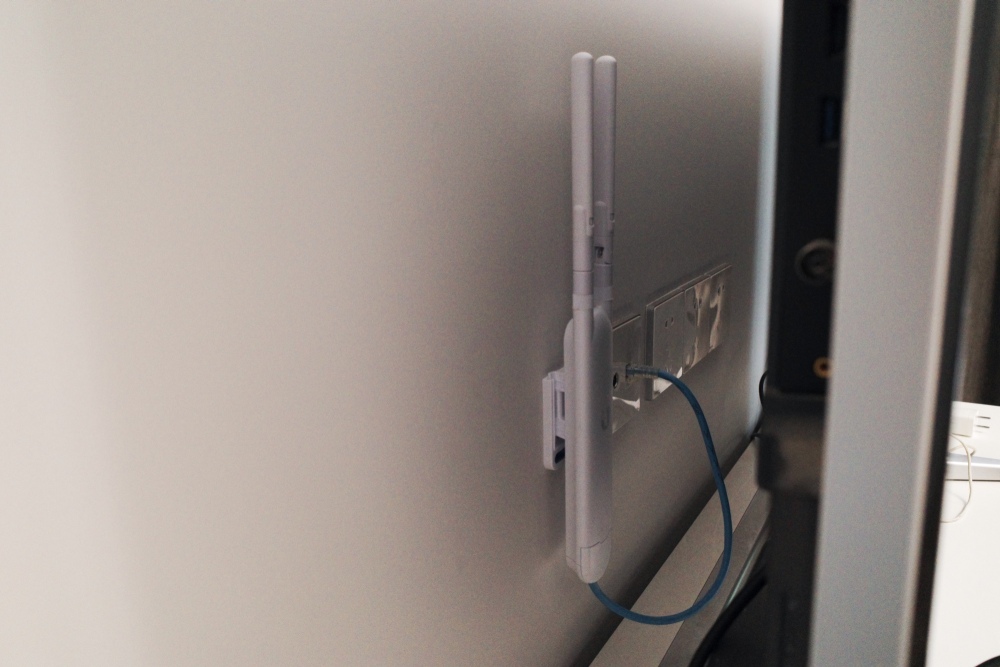 三楼 3F(UAP-AC-Pro) 顶楼房间使用
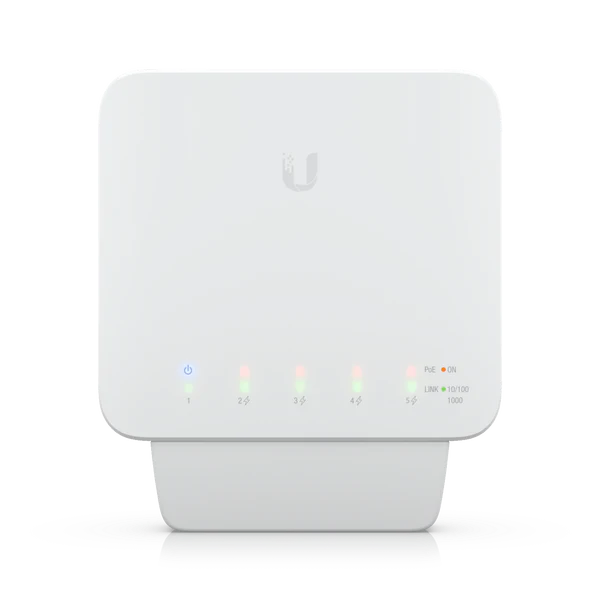
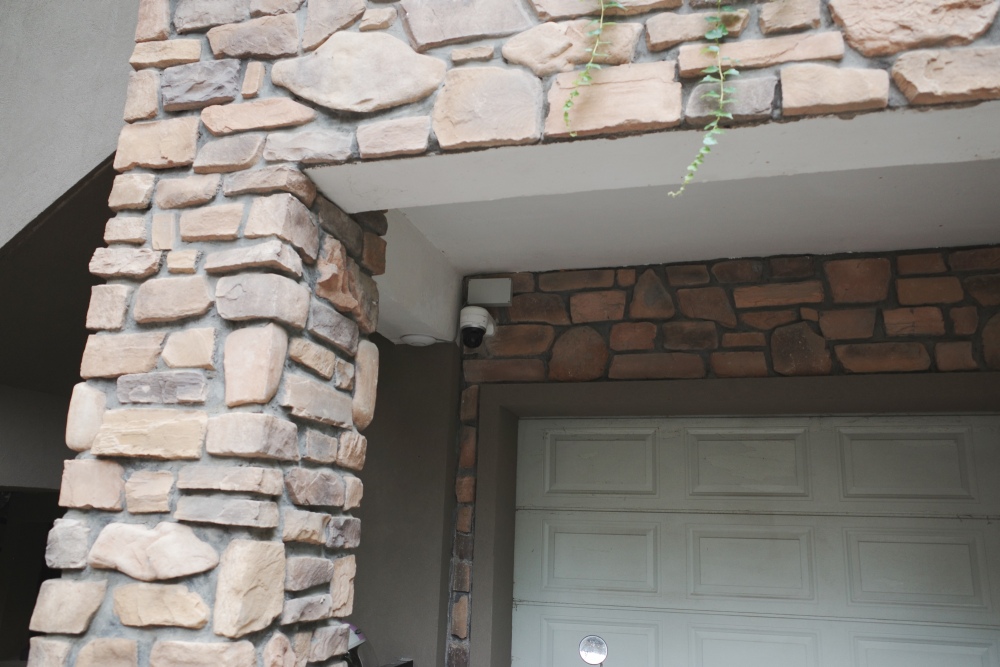
 入户 Frontyard(UAP-AC-Lite) 这边是通过 USW Flex 交换机(放在摄像头上方的防水盒内),来同时对摄像头和 AP 供电,而 USW Flex 自身也是通过 POE ( af ,at 或者 bt )进行供电的,这种模式用在户外一分多的情况下很方便,避免了电源线的布置,只需要一根网线即可搞定多个设备的网络和供电。
 ** **
** **
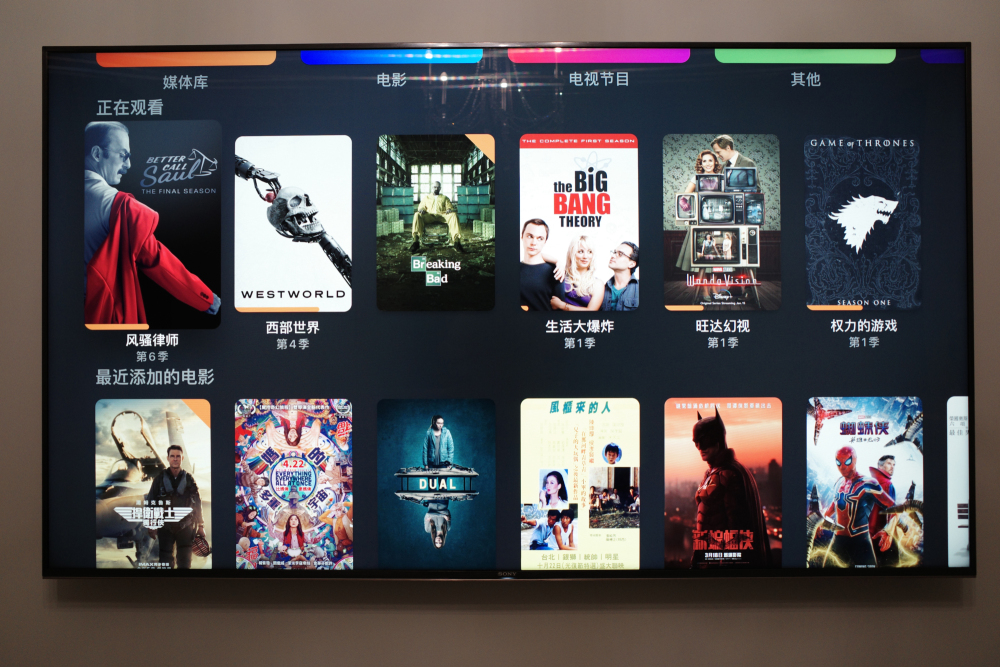
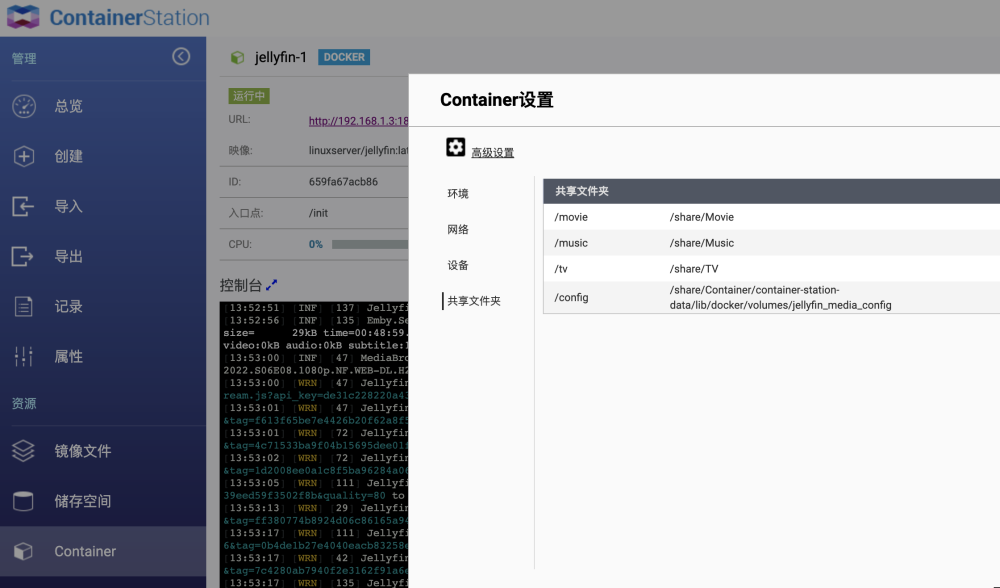 Infuse Pro 客户端( Apple TV )
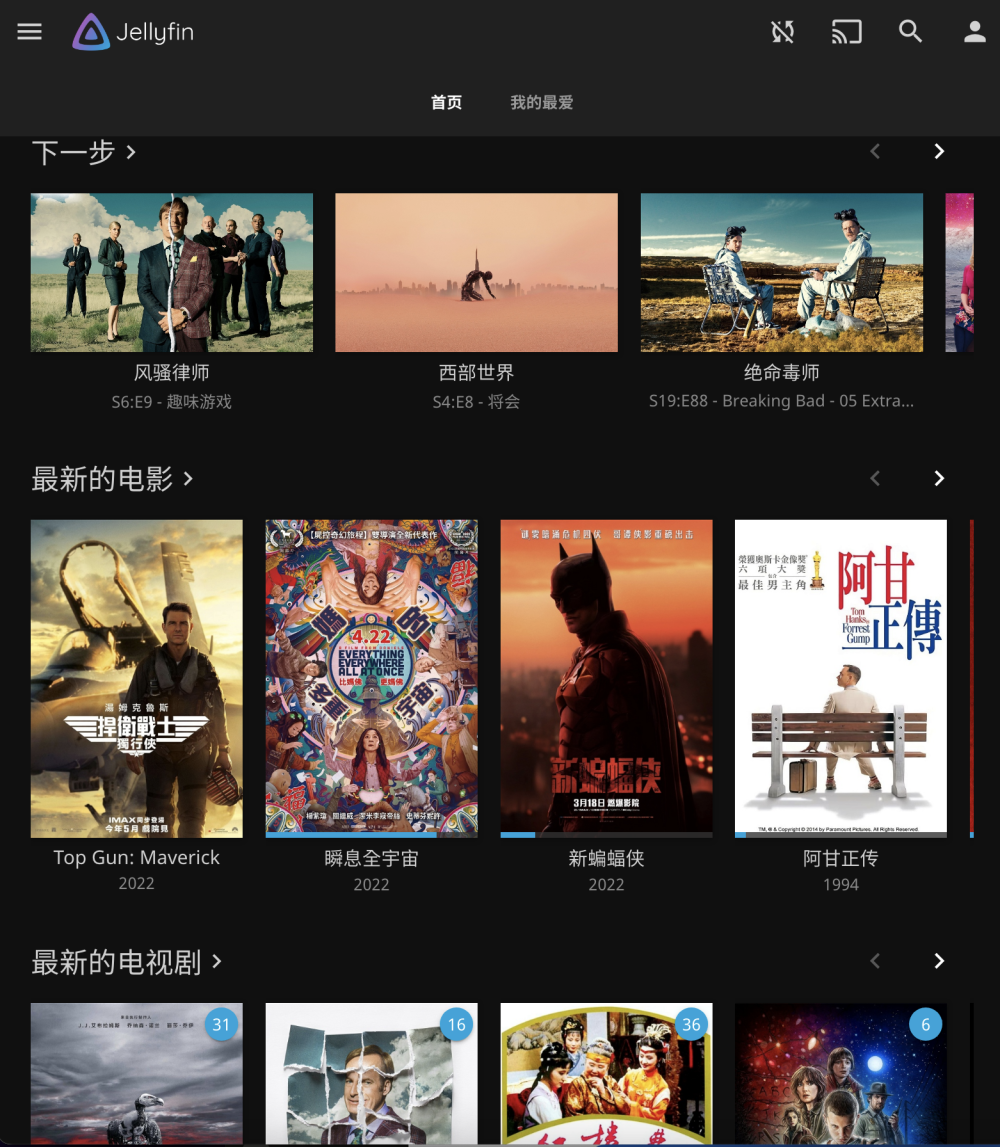
 Jellyfin 网页端
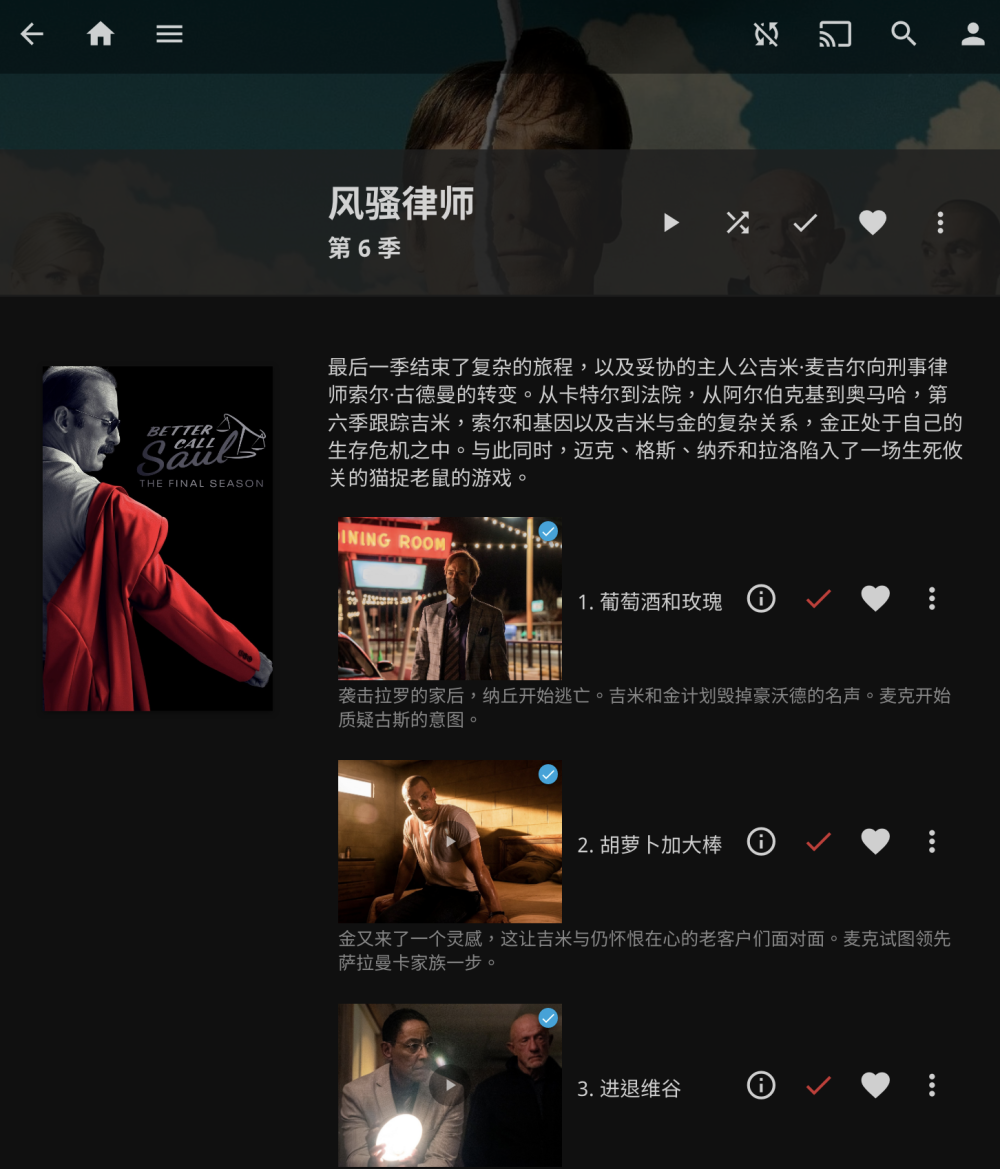
 每一集的简介信息
 另外不要使用服务器端解码,端上解码是最好的解决方案。
 VPN
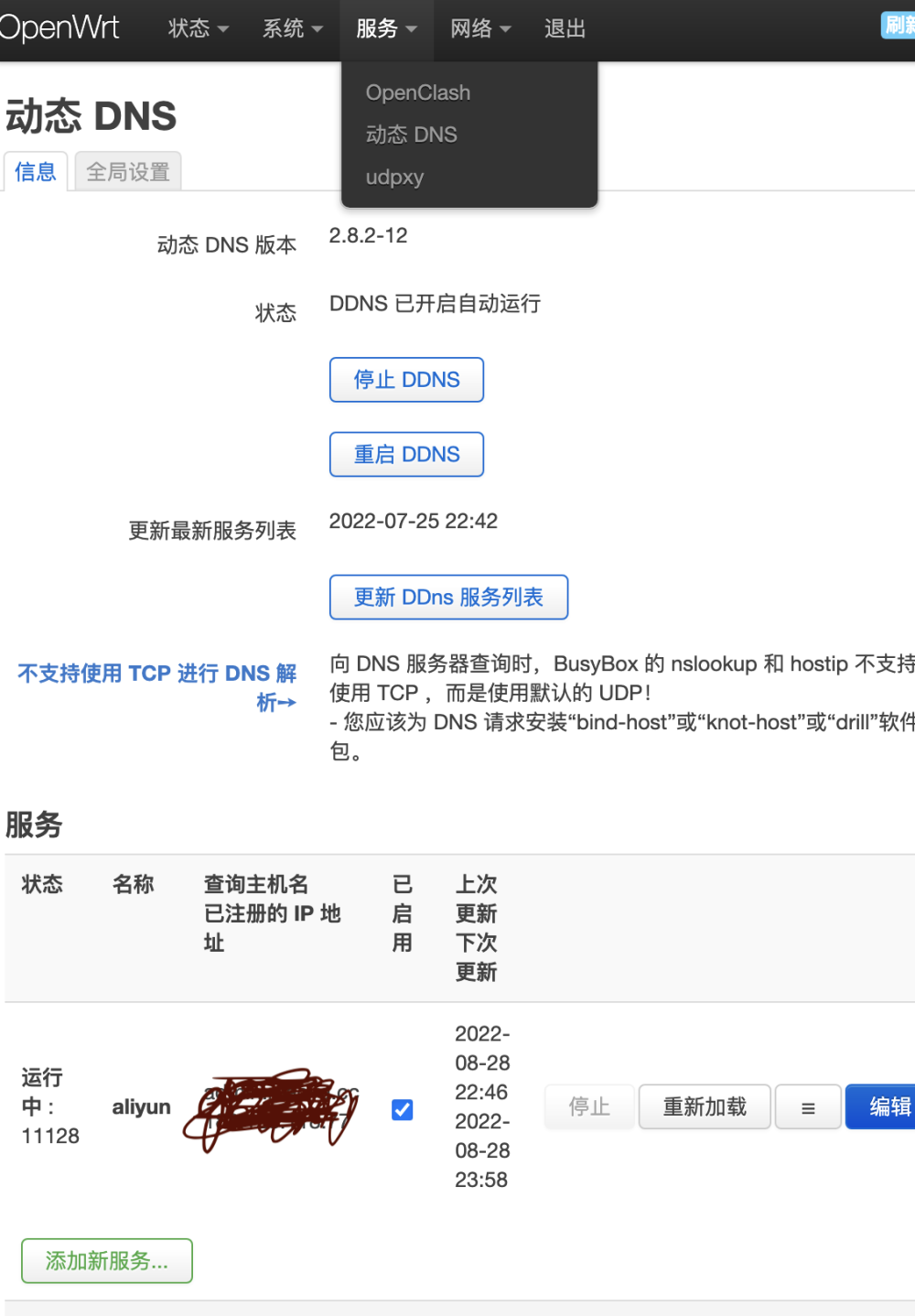
有 ddns 的帮助,我们就可以通过域名访问家里的 ip 地址了,如果需要访问家中的一些服务,我们可以通过端口转发的方式进行,端口转发这功能一般的路由器都提供了,但是端口转发存在一定的安全性,直接将相关服务暴露在互联网上,所以为了安全起见,还是走 VPN 比较安全。
一般的路由器也是提供了 VPN 服务的,Unifi VPN 的设置
VPN
有 ddns 的帮助,我们就可以通过域名访问家里的 ip 地址了,如果需要访问家中的一些服务,我们可以通过端口转发的方式进行,端口转发这功能一般的路由器都提供了,但是端口转发存在一定的安全性,直接将相关服务暴露在互联网上,所以为了安全起见,还是走 VPN 比较安全。
一般的路由器也是提供了 VPN 服务的,Unifi VPN 的设置
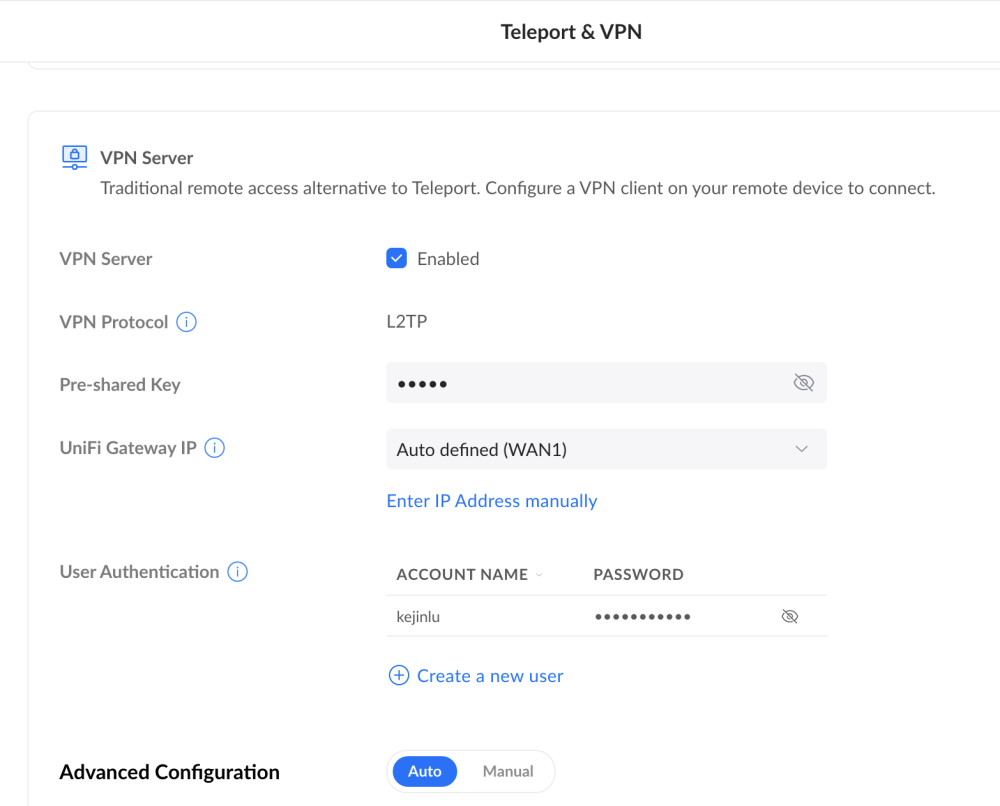 这样电脑或者手机上就可以通过域名和 L2TP 相关的信息设置 VPN 连入家里的网络了。
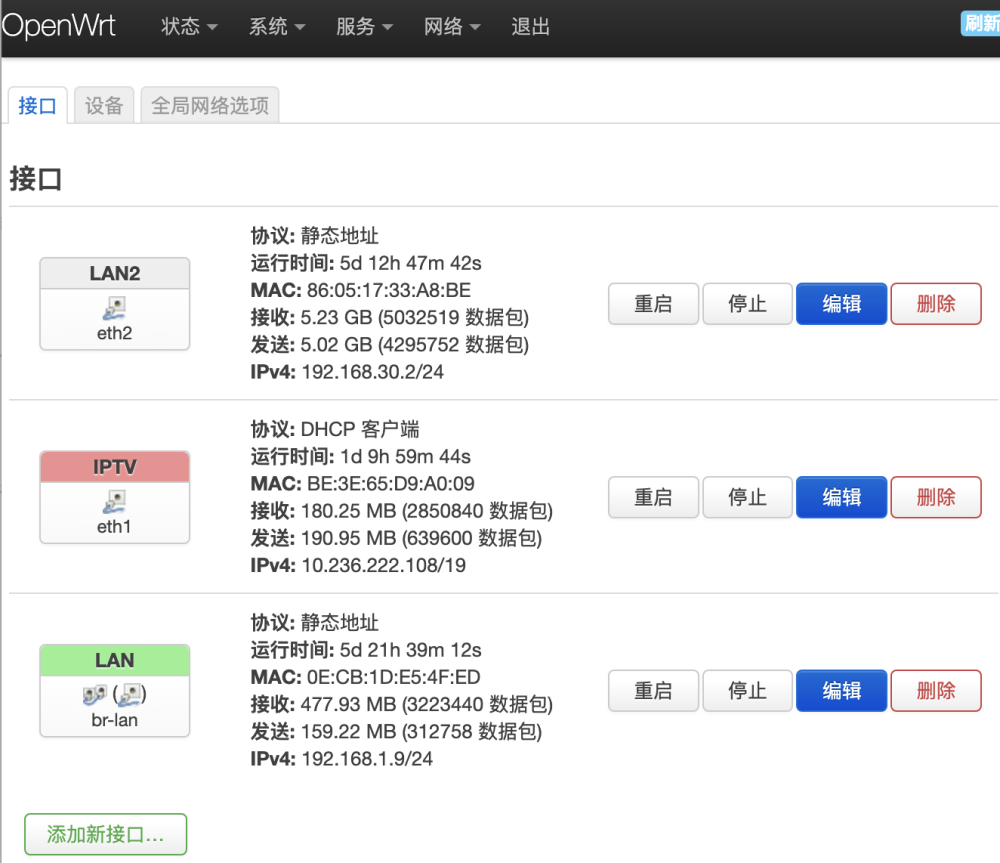 然后我们设置单独划出来的 WiFi 网络
我们先创建一个 Network ,对其进行相关配置,设置相应的网段和 VLAN ID
然后我们设置单独划出来的 WiFi 网络
我们先创建一个 Network ,对其进行相关配置,设置相应的网段和 VLAN ID
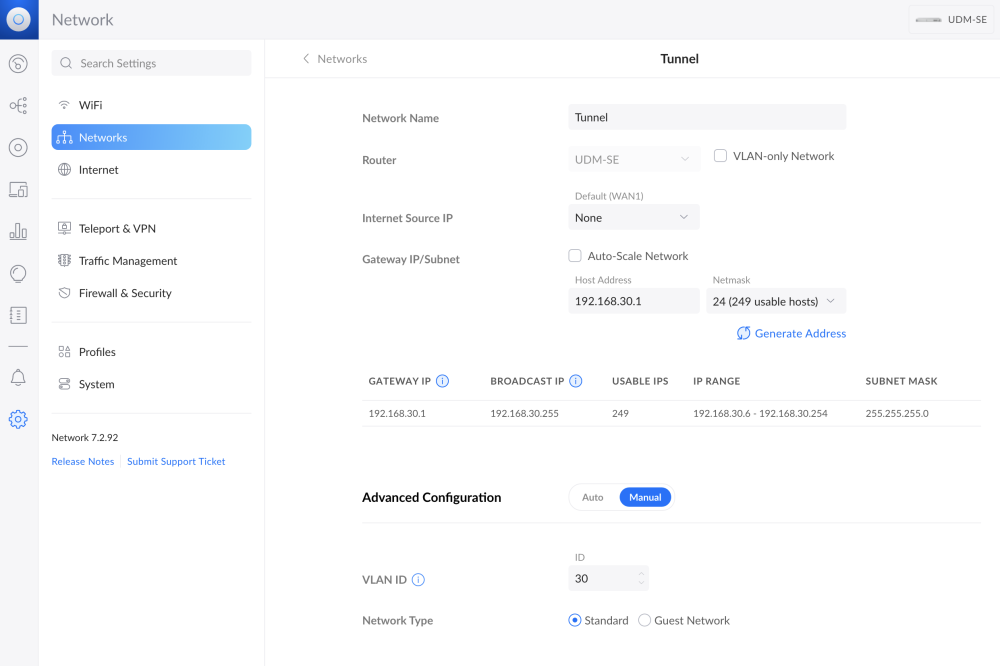 设置 DHCP 的 DNS Server 和 Geteway 为旁路由的地址,这样客户端脸上这个网络之后 就会将网关和 DNS Server 设置为相应的 IP 地址。
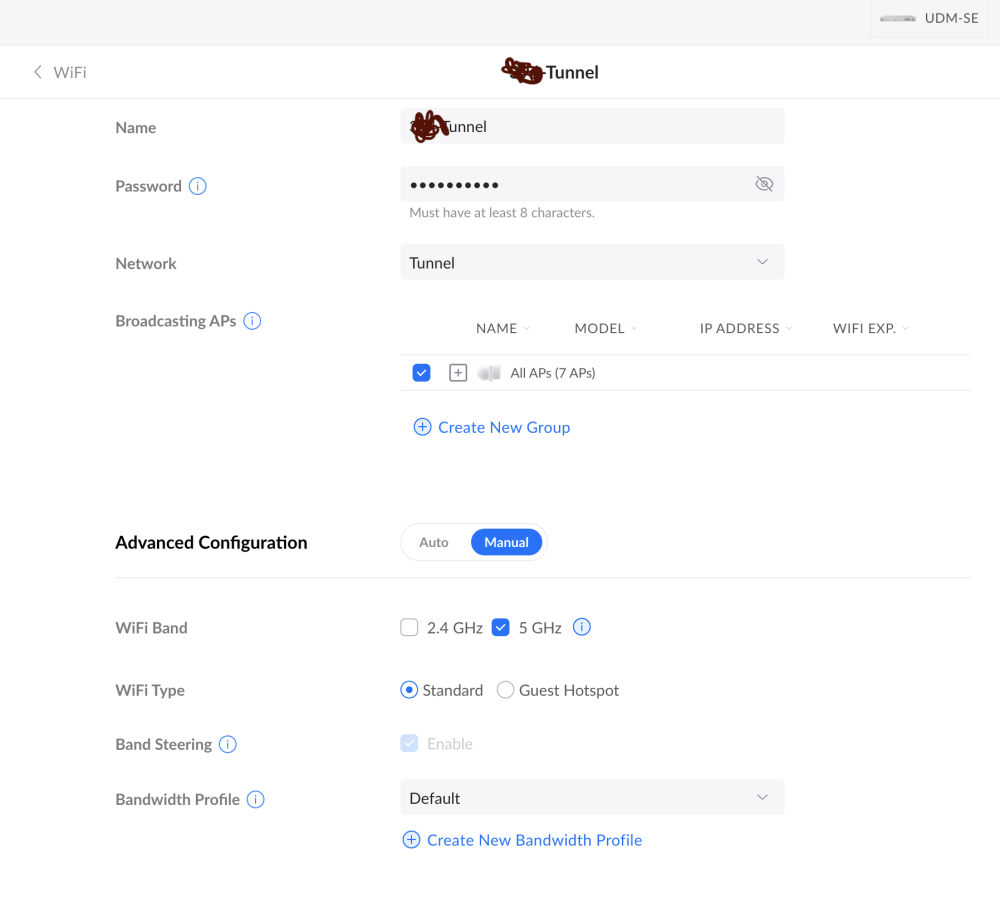
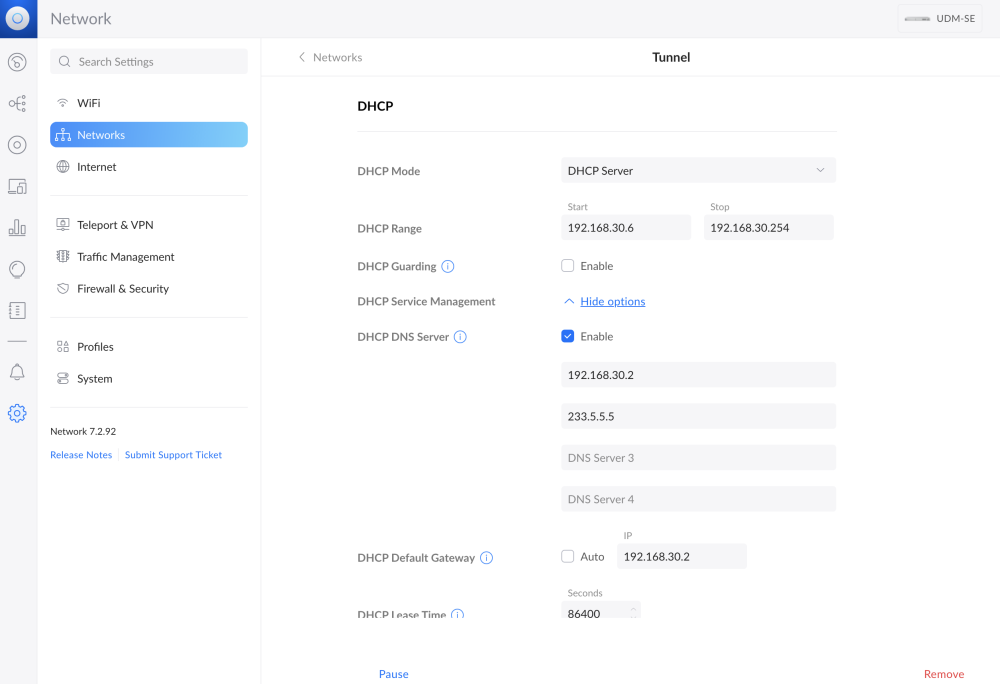 网络设置好了之后,我们再去设置 WiFi ,选择刚才创建好的 Network ,这样创建出来的 WiFi 就可以进行科学上网了。